Contenuti - Indice - Precedente
Configura moduli di stampa
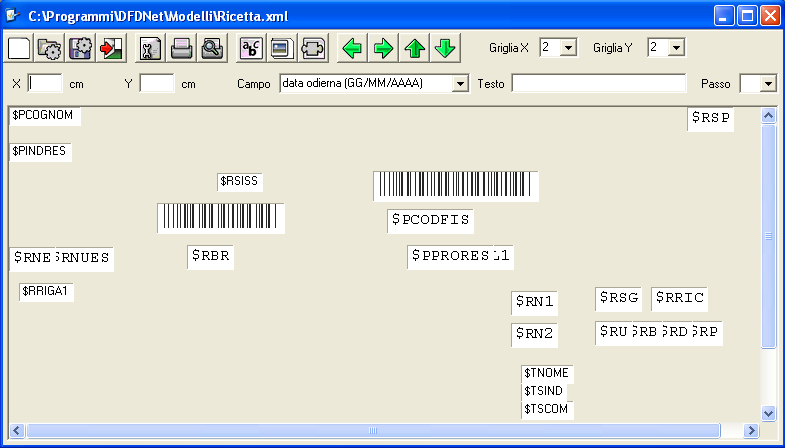
Il pannello di configurazione permette di definire il modello da utilizzare per la stampa delle prescrizioni e dei certificati di malattia.
Per modificare le proprietà di un campo già presente sul modulo effettuare un click sul campo stesso, che assume il colore giallo. Il campo selezionato può quindi essere riposizionato all'interno del modulo trascinandolo col mouse, tenendo premuto il tasto destro.
 Crea un nuovo modulo.
 Apre un modulo esistente. I moduli sono memorizzati cella cartella "C:\Programmi\DFDNet\Modelli".
 Salva il modulo nella cartella "C:\Programmi\DFDNet\Modelli".
 Chiude la finestra. Dopo la pressione viene chiesto "Vuoi uscire senza salvare?" ; rispondendo "SI" tutte le modifiche effettuate dall'ultimo salvataggio verranno annullate, premendo "NO" invece si torna all'editor ed è quindi possibile salvare.
 Apre la finestra per impostare il formato e i margini di stampa della pagina.
 Esegue una prova di stampa del modulo.
 Esegue l'anteprima di stampa del modulo.
 Apre il pannello per l'impostazione del font e delle dimensioni dei caratteri da utilizzare per il campo selezionato.
 Permette di caricare e visualizzare sullo sfondo l'immagine di un modulo per agevolare il posizionamento dei campi. Sono disponibili le immagini dei moduli RUR e INPS.
 Inserisce un nuovo campo nel modulo, che viene inserito nell'angolo in alto a sinistra e può essere trascinato col mouse nella posizione desiderata. Bisogna poi scegliere che cosa visualizzare nel campo appena creato utilizzando il menu "Campo" (vedi sotto)
 Permettono di spostare tutti campi del modulo nella direzione voluta di tanti punti quanti indicati nella griglia. Le frecce rivolte in alto e in basso fano riferimento al valore inserito in Griglia Y, quelle rivolte a destra e sinistra fanno riferimento a Griglia X.
 Imposta la dimensione della griglia per il posizionamento dei campi nel modulo.
 Visualizza e permette di modificare la posizione del campo selezionato (colore giallo) all'interno del modulo.
 Permette di impostare il campo che verrà valorizzato al momento della stampa con i dati della prescrizione. La combobox visualizza il valore del campo selezionato nel pannello, evidenziato in colore giallo.
 Mostra il codice del campo dati selezionato. Viene impostato in automatico ogni volta che si seleziona un nuovo valore nel menu a tendina "campo". Se si vuole inserire un testo fisso modificare il valore del campo selezionato scrivendo qui il testo desiderato.
 Definisce la spaziatura orizzontale dei caratteri nel campo selezionato: 1 corrisponde a spaziatura singola, 2 alla spaziatura doppia (viene inserito uno spazio tra ogni carattere), 3 alla spaziatura tripla (vengono inseriti 2 spazi tra ogni carattere) e così via.
Il programma mette a disposizione i seguenti moduli preconfigurati:
Per creare un nuovo modulo a partire da uno preesistente aprire il modulo da copiare, premere il bottone [salva modulo] e assegnargli un nome diverso da quello originale.