Contenuti - Indice - Precedente
Menu attività - Importa da FPF per Windows 3.1
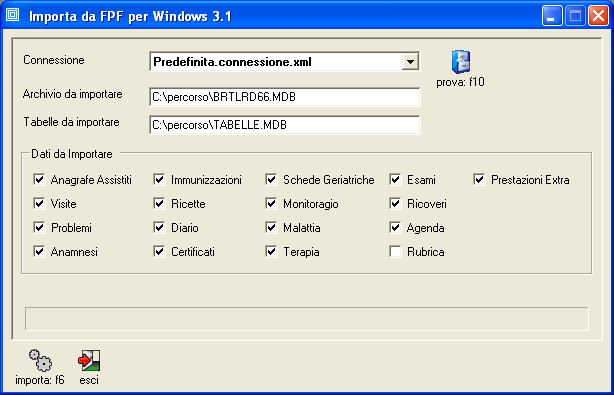
Qesto pannello permette di importare gli archivi di una precedente installazione di "FPF per windows 3.1". Può essere utile nel caso in cui l'importazione dei dati non sia stata fatta in fase di prima configurazione del programma, oppure qualora fosse necessario specificare manualmente quali dati importare e quali scartare.
"connessione" - permette di selezionare l'archivio in cui si vogliono importare i vecchi dati. In un'installazione di base sarà disponibile solamente "predefinita.connessione.xml". Se invece DFD.net è stato impostato per l'utilizzo da parte di più medici (vedi Installazione Multipla) sarà possibile scegliere nell'archivio di quale medico importare i vecchi dati.
es.: sul vecchio FPF per windows 3.1 operava il solo dott. Rossi, mentre ora sullo stesso computer operano alternativamente il dott. Rossi e il dott. Bianchi. DFD.net è stato quindi impostato con due profili differenti, uno per ogni medico.
Il dott. Rossi ha un suo archivio che fa riferimento alla connessione "rossi.connessione.xml" mentre quello del dott. Bianchi è identificato dalla connessione "bianchi.connessione.xml". Per importare i vecchi dati di FPF per windows 3.1 del dott. Rossi nel suo nuovo archivio, bisognerà selezionare "rossi.connessione.xml" dal menu "connessione" del pannelo. Scegliendo "bianchi.connessione.xml" i dati verranno invece importati nell'archivo del dott. Bianchi.
[prova: F10] - questo pulsante permette di verificare che la connessione all'archivio scelto sia effettivamente stabilita.
"archivio da importare" - qui bisogna indicare la posizione e il nome del vecchio archivio degli assititi di FPF per windows 3.1
"tabelle da importare" - qui bisogna indicare la posizione e il nome del vecchio archivio delle tabelle di FPF per windows 3.1
"dati da importare" - spuntando le varie voci presenti in questa tabella si può scegliere quali dati del vecchio archivio importare e quali no. Una casella spuntata significa che il dato va importato, una casella non spuntata che non verrà importato. Normalmente tutte le caselle sono già spuntate all'apertura del pannelo.
[importa: F6] - avvia il procedimento di importazione dei dati. Premere solo dopo aver impostato correttamente tutti i parametri sopra esposti.
[esci] - esce dal pannello senza effettuare nessuna ulteriore operazione