Contenuti - Indice - Precedente - Successivo
Esami - Esami Laboratorio
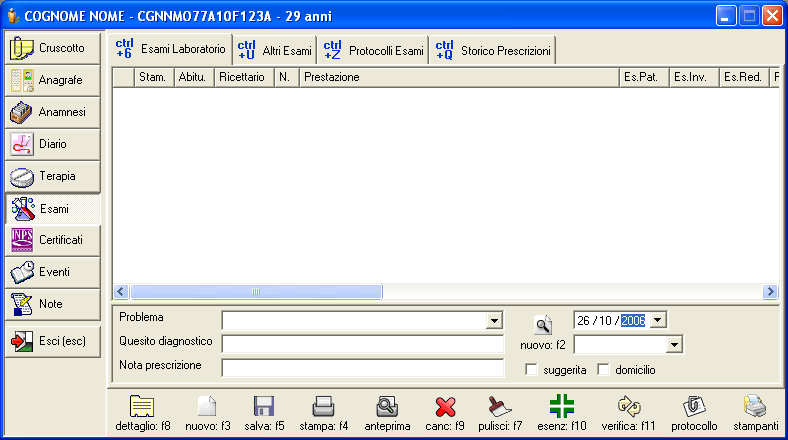
Questa scheda permette di prescrivere esami di laboratorio al paziente.
Nel riquadro centrale della scheda 'Esami Laboratorio' è visualizzata una tabella contenente l'elenco degli esami da stampare sulla ricetta. Per ogni esame nella tabella possiamo vedere le relative caratteristiche che saranno riportate sulla ricetta definitiva.
Il programma possiede degli automatismi che configurano la stampa secondo i parametri di stampa personalizzati (esenzione, pezzi per ricetta, barratura delle caselle "A" ed "R", ecc.) nella sezione "Configura - Parametri Generali".
La prima colonna (Stampa) permette di specificare se la riga debba essere stampata o meno sulla ricetta.
Notate che, per ogni nuova ricetta, nella tabella vengono sempre mostrati gli esami abituale del paziente. Tuttavia se non viene specificato diversamente, tali esami non sono selezionati per la stampa e quindi non verranno prescritti. Per prescrivere gli esami abituali è sufficente spuntare la casella [stampa] e inserire il numero di determinazioni nella seconda colonna [N.]
Le linee presenti nella griglia possono presentarsi in tre colori diversi. (Questi sono i colori preimpostati. I colori sono personalizzabili tramite la scheda PG - Scheda Aspetto)
Linea Verde: l'esame è marcato per la stampa
Linea Bianca: l'esame non è marcato per la stampa
Linae Gialla: è l'esame attualmente selezionato
La casella [Problema] permette di specificare una patologia da associare a tutti gli esami della ricetta. La patologia può essere aggiunta da quelle già presenti nel menu a tendina oppure può essere ricercata premendo il pulsante [ricerca: F10].
La casella [Quesito Diagnostico] permette di inserire un quesito che verrà aggiunto e poi stampato su tutte le prescrizioni della tabella.
La casella [Nota prescrizione] permette di inserire una nota che verrà aggiunta e poi stampata su tutte le prescrizioni della tabella.
nota: queste tre caselle aggiungono le stesse informazioni a tutte le prescrizioni. Se è necessario specificare una voce diversa per ogni prescrizione non utilizzare questa casella ma entrare nei dettagli (vedi sotto) e modificare da lì la voce necessaria.
[salva: F5] salva la ricetta. Dopo aver premuto salva, gli esami rimangono elencati nella tabella fino a che non viene stampata la ricetta.
[stampa: F4] stampa la ricetta. Premere stampa effettua innanzitutto un salvataggio delle modifiche e poi manda in stampa la ricetta.
[anteprima] permette di vedere un'anteprima della stampa della ricetta. Vengono visualizzati solo i campi e non la grafica del modulo.
[canc: F9] cancella la riga selezionata
[pulisci: F7] elimina dalla terapia tutte le righe non selezionate come abituali. Ddopo la pressione viene richiesta un'ulteriore conferma.
[esenz: F10] apre una finestra che permette di impostare un'esenzione per una o per tutte le prescrizioni della ricetta.
[verifica: F11] verifica le esenzioni impostate nella scheda Anagrafe - Esenzioni. Se gli esami prescritti rientrano nelle categorie specificate come esenti vengono automaticamente marcati per l'esenzione.
[protocollo] permette di creare un protocollo di esami basandosi sugli esami attualmente presenti nella tabella
[stampanti] apre un pannello di configurazionene per selezionare le stampanti e le opzioni di stampa di certicati e ricette
AGGIUNGERE UN ESAME
Per aggiungere un esame ( o più d'uno ) premere [nuovo: F3] per aprire la tabella delle [Prestazioni]
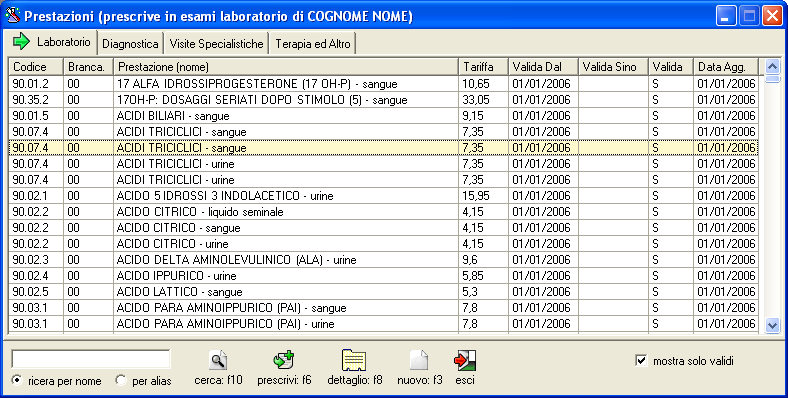
inserire il nome dell'esame (o la parte iniziale del nome) nel campo in basso a sinistra e premere INVIO sulla tastiera oppure [cerca: F10] col mouse. In alto, nella griglia, verrà visualizzato l'esame che inizia con il termine ricercato. Fare doppio clic sull'esame da aggiungere oppure selezionarlo e poi premere [prescrivi: F6].
Ripetere l'operazione tutte le volte necessare.
Una volta prescritti tutti gli esami necessari premere [ESCI] per tornare alla scheda Esami Laboratorio.
VISUALIZZARE I DETTAGLI DI UN ESAME
E' possibile visualizzare in dettaglio la riga di un esame da prescrivere. Dopo aver selezionato la riga interessata, premere il pulsante [dettaglio: F8] oppure facendo doppio clic per aprire la finestra

qui è possibile modificare dettagliatamente tutti i campi e le opzioni specifiche relative alla riga che non è possibile visualizzare per motivi di spazio e praticità nella tabella. Una volta effettuate tutte le necessarie modifiche premere [salva: F5] per tornare alla scheda Esami Laboratorio.
per ulteriori dettagli riguardo alla scheda dei dettagli vedere Esami - Dettaglio Esame